
수업이 곧 게임 보드가 됩니다
학생은 시각적 경로를 따라 이동하므로, 각 단서와 우회 경로, 마지막 잠금 해제가 흩어진 슬라이드가 아니라 하나로 이어진 흐름처럼 느껴집니다.

게임 구조와 교실 제어 기능을 함께 제공하므로 수업 목표를 놓치지 않으면서도 방탈출의 재미를 유지할 수 있습니다.
학생은 시각적 경로를 따라 이동하므로, 각 단서와 우회 경로, 마지막 잠금 해제가 흩어진 슬라이드가 아니라 하나로 이어진 흐름처럼 느껴집니다.
함께 단서를 공개할 때는 Teacher Sync를 사용하고, 팀이 스스로 탐색하고 풀고 잠금을 해제하게 하고 싶을 때는 Free Mode로 전환하세요.
드래그 앤 드롭 활동, 미스터리 미니게임, 잠금, 타이머, 응답 앱을 조합해 임무가 시작부터 끝까지 활발하게 유지되도록 하세요.
지도로 여정을 설계한 뒤 단서, 잠금 해제, 교실 제어를 차례로 더해 보세요.
워크시트, 슬라이드 덱, 문서, 메모, 동영상을 가져오세요. Lesson Creation Wizard가 빈 화면에서 시작하는 대신 콘텐츠를 교실 방탈출 아이디어로 바꿔 줍니다.
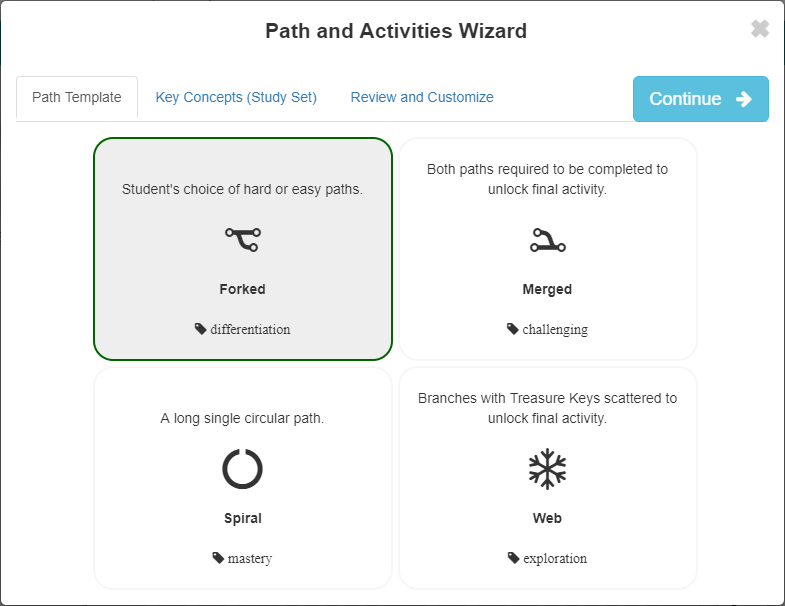
학생은 단순한 질문 목록이 아니라 시각적인 지도 위를 이동합니다. 그래서 각 단서가 다음 체크포인트와 자연스럽게 연결됩니다.
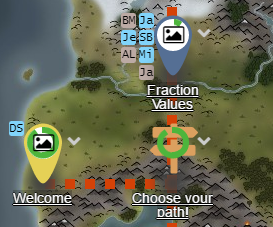
전체 수업 순간에는 Teacher Sync를, 자율 탐색에는 Free Mode를 사용해 전환할 수 있습니다. 함께 단서를 공개한 뒤 팀이 독립적으로 해결하게 할 수 있습니다.

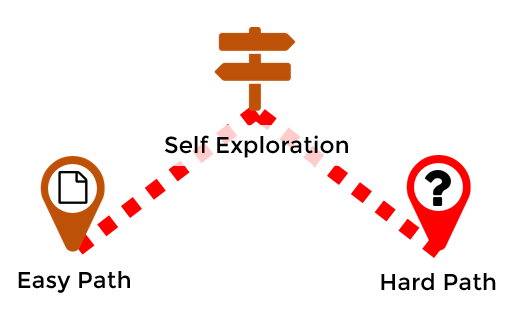
드래그 앤 드롭 과제, 미스터리 미니게임, 텍스트/숫자 잠금, 보물 열쇠, 타이머, 응답 앱을 조합해 만족스러운 탈출 흐름을 만드세요.
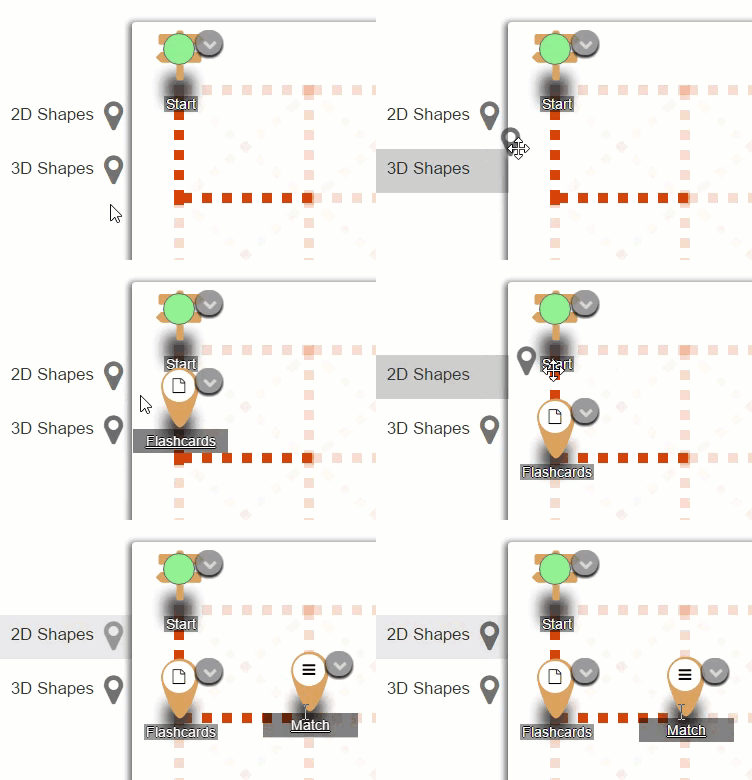
이 기능들은 방탈출이 즉흥적이 아니라 설계된 경험처럼 느껴지게 만드는 Deck.Toys의 핵심 구성 요소입니다.
모든 답을 하나의 형식에 억지로 맞추지 말고, 도전에 맞는 잠금 방식으로 다음 단서를 열게 하세요.
학생이 오래 기억할 단서 장면이 필요할 때 Mystery Crypt, Mystery Mines, Mystery Piano를 추가하세요.
선택형 지원, 사이드 퀘스트, 분명한 최종 탈출 경로를 포함한 여정으로 임무를 구성하세요.
공동 퍼즐 순간을 실시간으로 운영한 뒤, deck을 다시 만들지 않고도 자율 탐색 모드로 전환할 수 있습니다.
학생을 팀으로 묶고 협력을 보상하는 경로 또는 잠금 규칙을 설계하세요.
학생이 해결하는 동안 지도에서 진행 상황을 보고 응답 앱으로 답을 수집하세요.
아이디어를 실제로 쓰기 위해 방탈출 전체를 처음부터 끝까지 모두 만들어 둘 필요는 없습니다.
이미 수업에 쓰려고 준비한 워크시트, 메모, 슬라이드, deck, 동영상에서 시작하세요.
Escape Room 테마를 선택한 뒤 주제, 목표, 연령 수준을 수업에 맞게 조정하세요.
단서 과제, 미스터리 장면, 잠금, 열쇠, 분기, 타이머를 적절한 위치에 배치해 임무를 성취감 있게 만드세요.
Teacher Sync 또는 Free Mode를 사용하고, 지도에서 진행 상황을 확인하며, 한 번 수업을 운영한 뒤 흐름을 개선하세요.
교사가 방탈출 수업을 만들기로 결정하기 전에 보통 고민하는 교실 운영 질문들입니다.
교사는 Lesson Creation Wizard에서 기존 자료로 시작하고 Escape Room 테마를 설정한 뒤, Deck.Toys 학습 경로 위에 단서 활동, 잠금, 보물 열쇠, 체크포인트를 배치할 수 있습니다.
네. 교사는 Teacher Sync를 사용해 퍼즐 공개와 전체 수업 속도를 함께 맞출 수 있고, Free Mode로 전환해 학생이나 팀이 자기 속도로 방탈출을 진행하게 할 수도 있습니다.
네. Deck.Toys Lesson Creation Wizard는 메모, 문서, 슬라이드, 워크시트, 파일, 동영상에서 시작할 수 있어 기존 수업 자료를 방탈출 수업으로 더 쉽게 바꿀 수 있습니다.
Deck.Toys는 게임 구조, 교실 제어 기능, AI 기반 시작점을 제공합니다. 하지만 학습 목표, 단서의 품질, 진행 속도는 여전히 교사가 결정합니다.
무료 교사 계정을 만들고 첫 교실 임무 만들기를 시작하세요.