課程本身就是遊戲板
學生沿著視覺化路徑前進,因此每條線索、每個分支與最終解鎖都彼此相連,而不是散落在不同投影片中。

運用 Lesson Creation Wizard、地圖式進程、線索活動、鎖、Treasure Keys、計時器與即時教師控制,把你的內容變成可遊玩的課程流程。
免費開始,在 Deck.Toys 建立你的第一個課堂 escape room。

它同時提供遊戲結構與課堂控制,讓 escape room 保持有趣,又不失去教學目標。
學生沿著視覺化路徑前進,因此每條線索、每個分支與最終解鎖都彼此相連,而不是散落在不同投影片中。
使用 Teacher Sync 進行全班共享線索揭示;當你想讓小組自行探索、解題與解鎖時,再切換到 Free Mode。
結合拖放活動、神祕小遊戲、鎖、計時器與 response 應用,讓任務從頭到尾都保持活躍。
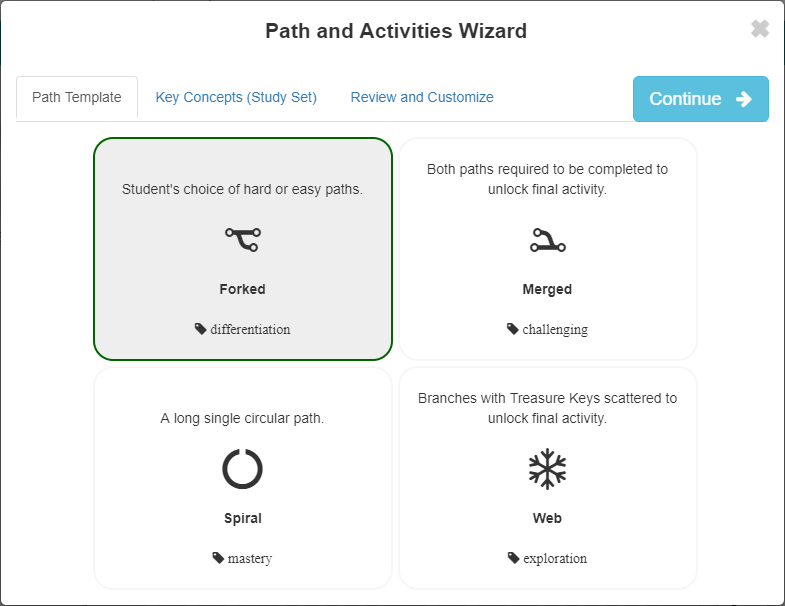
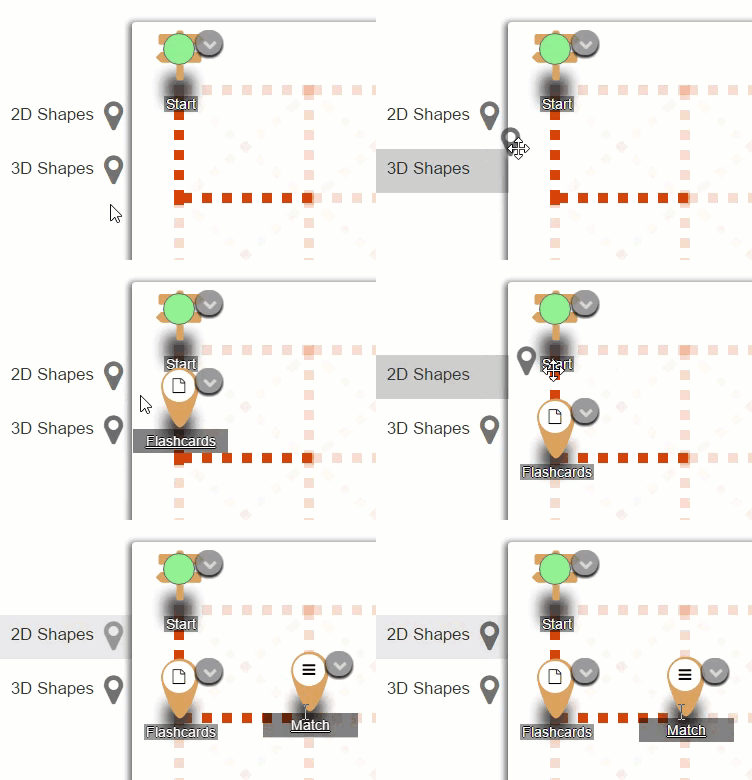
先用地圖設計路徑,再疊加線索、解鎖與課堂控制。
匯入學習單、投影片、文件、筆記或影片。Lesson Creation Wizard 會幫你把這些內容轉成課堂 escape room 點子,而不是從空白頁開始。
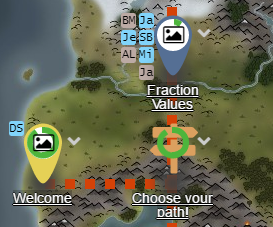
學生是在視覺化地圖上前進,而不是面對扁平的問題清單。這讓每條線索都自然連到下一個 checkpoint。
在 Teacher Sync 的全班時刻與 Free Mode 的自主探索之間切換。你可以先一起揭示線索,再讓小組獨立解決。

結合拖放任務、神祕小遊戲、文字或數字鎖、Treasure Keys、計時器與 response 應用,打造令人滿足的 escape 流程。
這些是 Deck.Toys 的核心模組,能讓一個 escape room 看起來是精心設計的,而不是臨時拼湊的。
用適合挑戰的鎖類型來限制下一條線索,而不是把所有答案都塞進同一種格式。
當你想設計一個學生會記住的線索時刻時,可加入 Mystery Crypt、Mystery Mines 與 Mystery Piano。
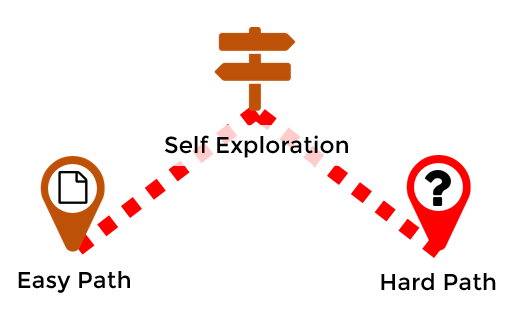
把任務設計成一段旅程,包含可選支援、支線任務與清楚的最終逃脫路線。
即時帶領共享解謎時刻,之後無須重建 deck 就能切換到自主探索。
把學生分成團隊,並設計能獎勵合作的路線或解鎖規則。
在學生解題時,從地圖查看進度並透過 response 應用收集答案。
你不必先從零完整打造整個 escape room,這個點子就能開始使用。
從你原本就打算用來教學的學習單、筆記、投影片、deck 或影片開始。
使用 Escape Room 主題,再依班級調整主題內容、目標與適齡範圍。
把線索任務、mystery 時刻、鎖、鑰匙、分支與計時器放在能讓任務顯得值得推進的位置。
使用 Teacher Sync 或 Free Mode,觀察地圖上的進度,並在一次課堂運行後優化流程。
這些是教師在決定是否要建立一堂 escape room 課程前最常見的課堂疑慮。
教師可以從 Lesson Creation Wizard 中現有的材料開始,設定 Escape Room 主題,然後把線索活動、鎖、Treasure Keys 與 checkpoint 排布在 Deck.Toys 的學習路徑上。
可以。教師可使用 Teacher Sync 進行共享解謎揭示與全班節奏控制,或切換到 Free Mode,讓學生或團隊依自己的節奏前進。
可以。Deck.Toys Lesson Creation Wizard 可從筆記、文件、投影片、學習單、檔案或影片開始,讓既有教學內容更容易轉成 escape room 課程。