
Aller au contenu

Des escape games bâtis sur votre propre leçon.

Dites ce que vous enseignez. Deck.Toys planifie les salles, rédige les indices et calcule le code qui ouvre la dernière porte.

Gratuit pour les enseignants. Partez d’un thème, d’une fiche ou d’une vidéo.

Donnez le sujet. Recevez tout l’escape game.

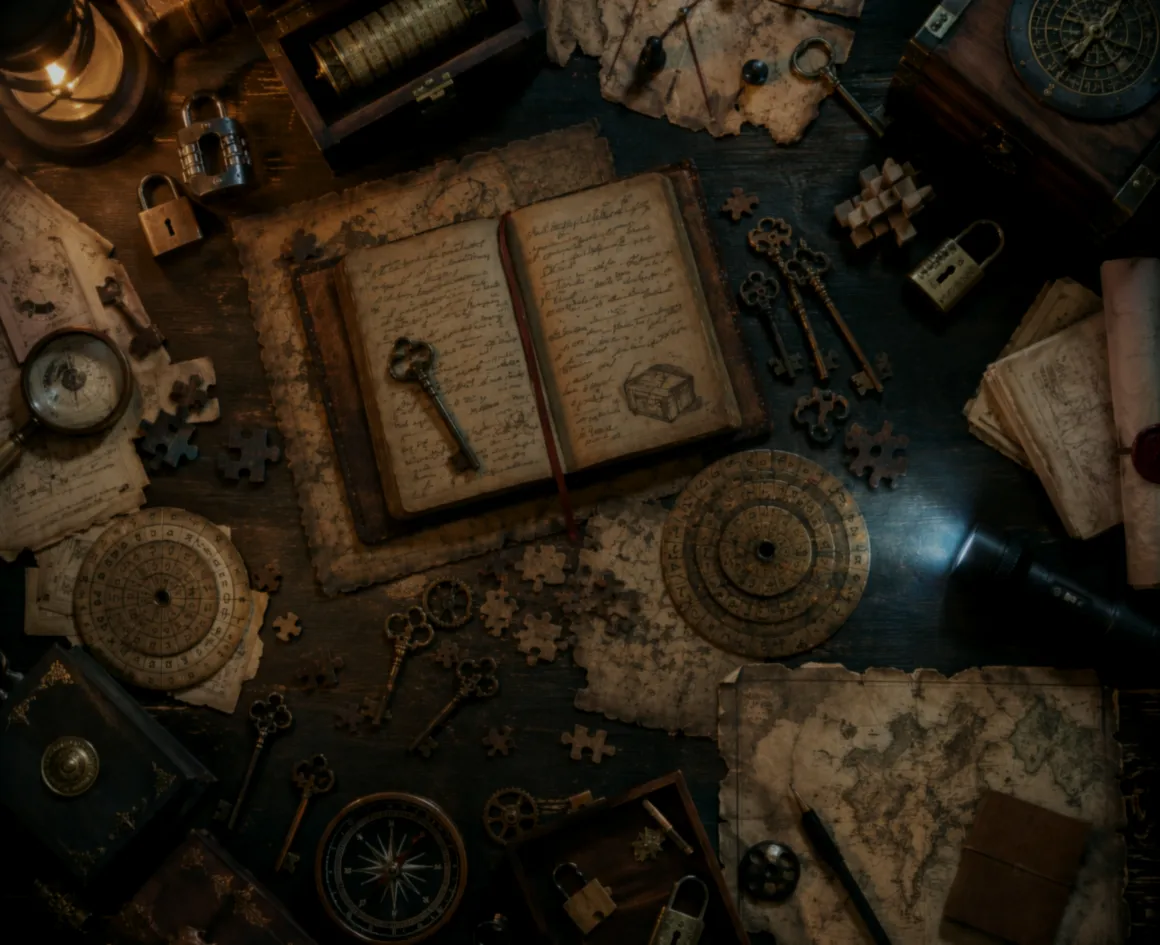
Deck.Toys rédige le briefing, trois à sept salles, un Lock dans chacune et le code qui ouvre la dernière porte.

Partez de ce que vous avez déjà.

  • Vos notes
  • Une page web
  • Une vidéo YouTube
  • PDF, Word, PowerPoint
  • Google Drive
  • Un deck que vous avez déjà fait

Chaque salle se termine par un Lock.

Les éléments sont sur la diapositive. La question demande une réponse tirée de là, et la porte reste fermée tant que personne ne la saisit.

La salle

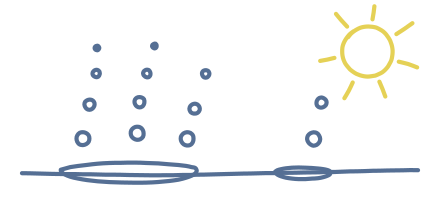
D'où vient la pluie

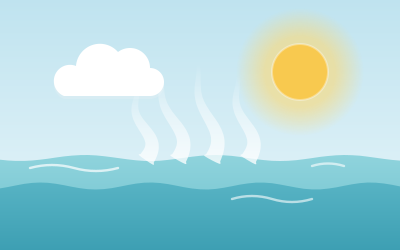
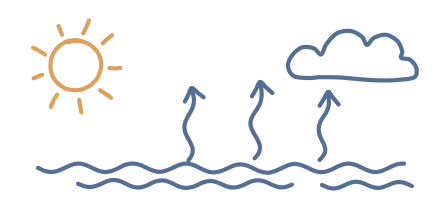
L'air chaud emporte la vapeur d'eau vers le haut. En refroidissant, la vapeur redevient des gouttelettes et un nuage se forme. Cette étape s'appelle la condensation.

Le Lock

Comment s’appelle l’étape où la vapeur redevient des gouttelettes ?

Déverrouillé
La clé
Coffre chiffréC

La salle remet sa clé dès que le Lock s'ouvre. Deck.Toys la garde pour l'élève, personne ne perd la mission sur un bout de papier.

Les clés ouvrent la dernière porte.

Le final réclame les clés récoltées dans le bon ordre. Trouver cet ordre est la dernière chose que la classe apprend.

  • Coffre chiffréW
  • Indice du carnetA
  • TrousseauT
  • Roue de chiffrement4
Code de sortieWAT4

Deck.Toys reconstruit le code à partir des salles avant de créer le deck. Chaque réponse doit figurer dans les éléments de sa propre diapositive, et une chaîne qui ne tombe pas juste est refusée.

Ou tracez le parcours vous-même.

Partez d’une carte vide et posez ce que vous voulez. Le Deck Builder propose plus que ce que l’assistant utilise.

Comment fonctionnent les Locks
  • Locks texte, nombre et direction
  • Locks par code QR
  • Treasure Keys cachées le long du parcours
  • Minuteurs sur n’importe quelle activité
  • Checkpoints qui vous attendent
  • Embranchements et parcours annexes
Ensuite, c’est un deck comme les autres.

Déplacez une salle, réécrivez un indice, changez un Lock ou ajoutez votre propre activité. Rien n’est figé dans un escape game généré.

Voir le Deck Builder
Exemple de carte de leçon avec des activités de diapositives et de Study Set reliées par des parcours ramifiés.

Synchronisation de l’enseignant

Gardez toute la classe sur un même indice pour le révéler ensemble, puis laissez chaque équipe suivre le parcours à son rythme.

Teacher Sync et Free Mode
EnseignantSynchronisation de l’enseignant
Évaporation

Le soleil chauffe l’eau. La vapeur d’eau monte dans l’air.

AL
Évaporation
SA
Évaporation
MK
Évaporation

Voyez qui est encore dehors.

La carte montre où se trouve chaque élève. Le rapport montre chaque réponse tentée.

Suivi et rapports
ActivitéClasse exemple
Alice LeeRéessaie d’ouvrir le cadenasA besoin d’aide
Sam AhmedA ouvert la Roue de chiffrementTerminé
Maya KimA récupéré le Trousseau
ÉlèveProgression
Sam Ahmed
Maya Kim
Alice Lee
Noah Patel
Emma Chen
Leo Santos
Ava Wilson

Placez un jeu au bout du parcours.

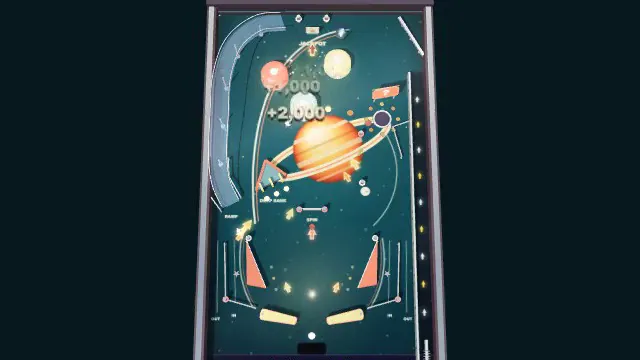
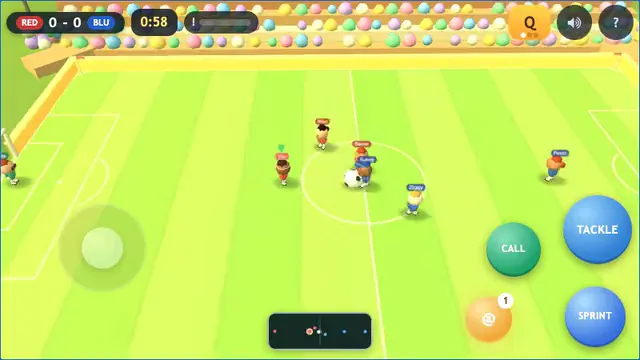
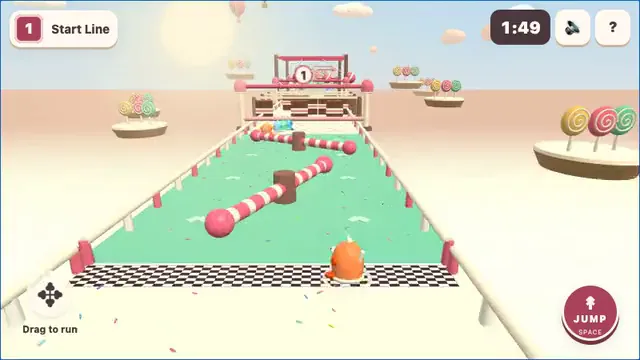
Les jeux Arcade sont créés à partir de votre Study Set, et toute la classe joue au même au vidéoprojecteur.

Voir les jeux

Questions d’enseignants sur les escape games

Comment créer un escape game dans Deck.Toys ?

Décrivez l'escape game dans l'Assistant de création de leçon, ou apportez une fiche, un diaporama ou une vidéo. Deck.Toys planifie les salles, rédige chaque indice, pose un Lock sur chaque salle et trace le parcours sur la carte. Vous pouvez tout modifier ensuite dans le Deck Builder.

Deck.Toys peut-il faire tourner des escape games guidés par l’enseignant et en autonomie ?

Oui. Teacher Sync garde toute la classe sur la même diapositive pour révéler un indice ensemble. Free Mode laisse les équipes avancer sur leurs propres appareils. Vous pouvez basculer en cours de séance sans refaire le deck.

Puis-je construire un escape game à partir de ma fiche, de mes diapositives ou d’une vidéo ?

Oui. Collez du texte ou un lien, ou apportez un PDF, un document Word, un PowerPoint, un tableur, une image, un fichier Google Drive ou une vidéo YouTube. Deck.Toys le lit et construit l’escape game à partir de son contenu.

Quels types de Lock un escape game Deck.Toys peut-il utiliser ?

Une salle générée utilise un Lock texte, nombre ou direction, et remet une clé dès qu’elle s’ouvre. Si vous tracez le parcours vous-même, vous pouvez aussi utiliser des Locks par code QR, des Treasure Keys, des minuteurs et des Checkpoints qui attendent votre accord.

Créez votre premier escape game.

Gratuit pour les enseignants.