

- テキスト・数字・方角のLock
- QRコードのLock
- 道の途中に隠すTreasure Key
- どのアクティビティにも置けるタイマー
- 先生の合図を待つCheckpoint
- 分岐と寄り道
あなたの授業をエスケープルームに。
スライドやプリント、動画を持ち込むだけ。Deck.Toysが部屋と手がかりとLockを組み立て、どれもあとから変えられます。
授業メモ
雲はどこから来るの?
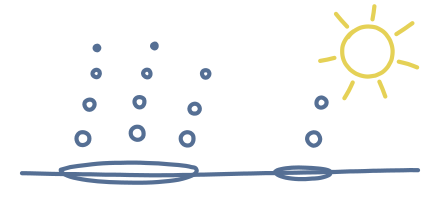
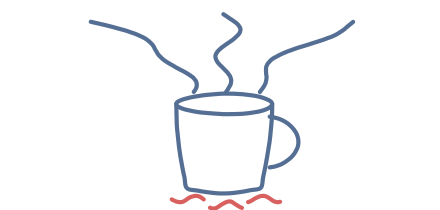
- 水蒸気が冷えて水のつぶになる:凝結
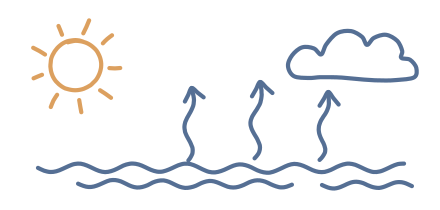
- 太陽が海の水を水蒸気に変える:蒸発
- 重くなったつぶが雨や雪になって落ちる:降水
- 雨水が地面を流れて川に入る:流出
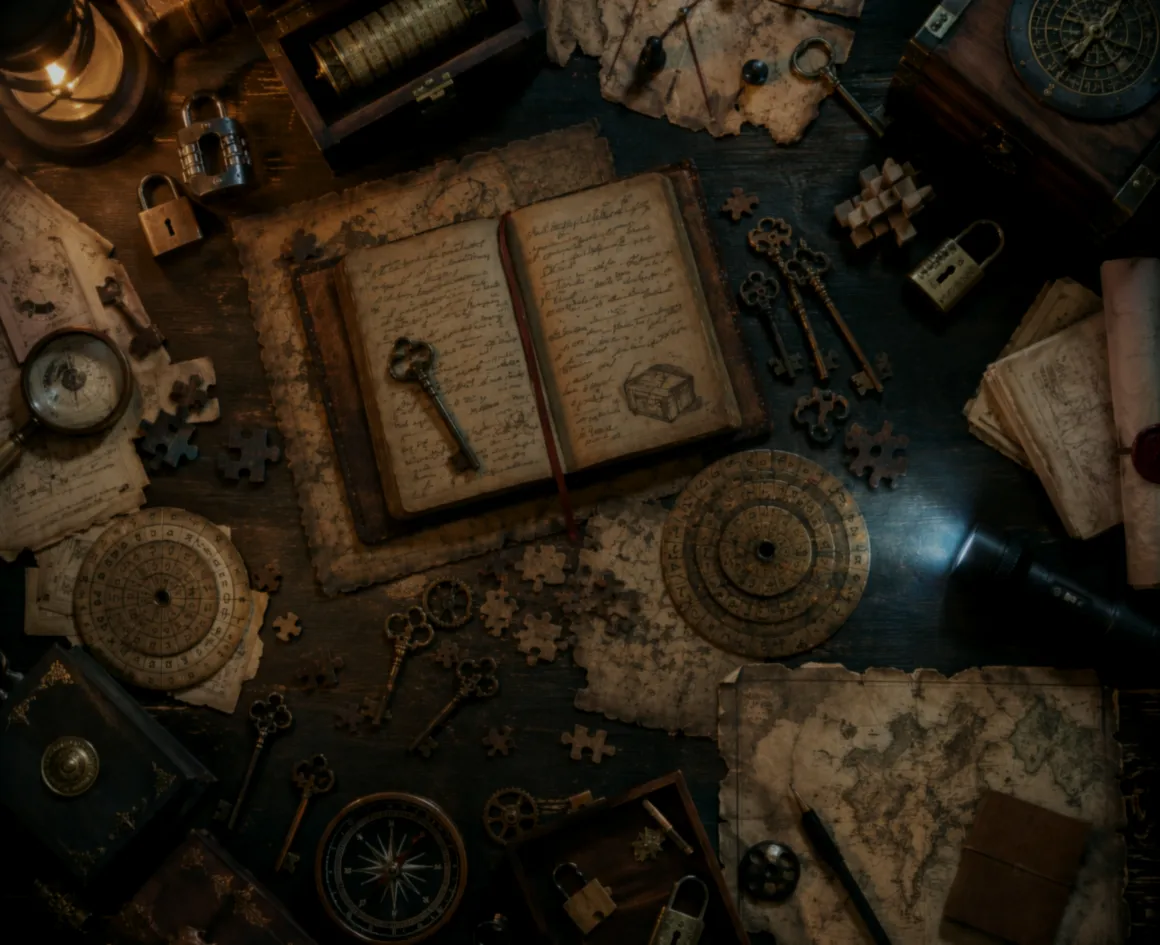
今教えている内容から始めよう。
Deck.Toysが教材を読み、部屋を組み立て、どの答えもその部屋のスライドに書かれていることを確かめます。
持ち込むもの
- 手元のメモ
- PDF、Word、PowerPoint、Excel
- ウェブページ
- YouTubeの動画
- 写真・画像
- Google ドライブ
- 前に作ったデッキ
Deck.Toysが作るもの
- ブリーフィングミッションと、鍵の集め方。
- 3〜7つの部屋それぞれスライドから学び、テキスト・数字・方向のLockで終わります。
- 最後のLock集めた鍵を正しい順に並べて、最後の扉を開けます。
- エンディング物語の結末と、ふり返りの問いをひとつ。
- 復習復習問題とStudy Setは脱出のあとに置くので、答えが先にわかることはありません。
どの部屋も、最後はLock。
生徒はスライドの手がかりを読み、答えを入力します。Lockが開くと、部屋から鍵が渡されます。
解除されました!
スライドにある答えを入力してください。
雲のびん凝Lockが開くと鍵が表示されます。
鍵はその部屋の答えから作られます。これは最初の1文字です。
Lockが開いた瞬間に、その部屋の鍵が渡されます。Deck.Toysが生徒のかわりに預かるので、紙切れをなくして詰むことがありません。
集めた鍵で、最後の扉を開ける。
フィナーレでは、集めた鍵を正しい順に並べます。その順番を考えることが、クラスにとって最後の学びになります。
集めた鍵
- 雲のびん凝
- 塩の結晶発
- 雨量計降
- 川の地図2
海から出発して、ひとしずくの水を川まで追いかけよう。その順番で鍵を入力してください。
脱出コード
- 塩の結晶
- 雲のびん
- 雨量計
- 川の地図
デッキを作る前に、Deck.Toysが部屋からコードを組み直します。答えは必ずそのスライドの材料の中になければならず、つじつまの合わない組み合わせは弾かれます。

すべての端末がこの画面に同期されています
生徒の自主学習
先生教師同期
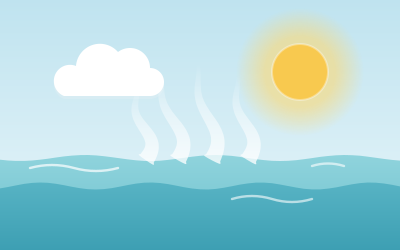
蒸発
太陽が水を温めます。水蒸気が空気中へ上がります。
AL
SA
MK
アクティビティクラスルームの例
Alice Leeもう一度ロックに挑戦中助けが必要
Sam Ahmed「川」を開きました完了
Maya Kim雨量計を手に入れました
生徒進捗
Sam Ahmed
Maya Kim
Alice Lee
Noah Patel
Emma Chen
Leo Santos
Ava Wilson
先生からよくある質問
Deck.Toysでエスケープルームはどう作りますか。
レッスン作成ウィザードを開いて、教材を持ち込んでください。メモ、プリント、スライド、PDF、ウェブページ、YouTubeの動画が使えます。テーマを伝えるだけでもかまいません。Deck.Toysが部屋を組み立て、手がかりを書き、各部屋にLockを置き、道をマップに並べます。そのあとはDeck Builderですべて直せます。
先生主導と生徒のペース、どちらでも進められますか。
できます。Teacher Syncは手がかりを一緒に開くためにクラス全員を同じスライドにそろえます。Free Modeでは各チームが自分の端末で道を進みます。授業の途中で切り替えても、デッキを作り直す必要はありません。
手持ちのプリントやスライド、動画から作れますか。
できます。テキストやリンクを貼るか、PDF、Word、PowerPoint、表計算ファイル、画像、Google ドライブのファイル、YouTubeの動画を渡してください。Deck.Toysが中身を読み取ってエスケープルームを組み立てます。
どんなLockを使えますか。
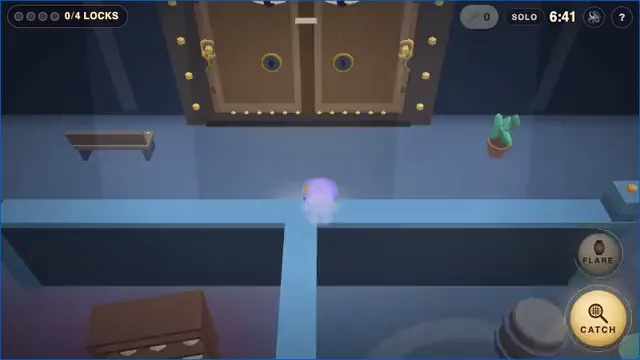
生成された部屋はテキスト、数字、方角のLockを使い、開いた瞬間に鍵を渡します。自分で道を組む場合は、QRコードのLock、Treasure Key、タイマー、先生の合図を待つCheckpointも使えます。
無料プランでもエスケープルームを作れますか?
作れます。エスケープルームは1つのデッキで、無料プランには非公開デッキが1件含まれます。Proには非公開デッキ100件と10クラスルームが含まれます。各プランの上限は料金ページで確認できます。